ภาพสินค้าเบลอ อย่าเพิ่งให้ AI เดา! วิธีเช็กว่าแก้ได้หรือควรถ่ายใหม่
เผยแพร่ 22 มิ.ย. 2569 · โดย ทีมงาน GoGen
ปรับปรุงล่าสุด 20 ส.ค. 2569 · ตรวจทานโดย กองบรรณาธิการ GoGen — ตรวจสอบตัวอย่างและความถูกต้องเชิงการตลาด
คู่มือนี้เหมาะกับคนขายของที่มีภาพเก่า ไฟล์จากแชต หรือภาพถ่ายพลาด และกำลังตัดสินใจว่าจะเพิ่มความคม หาไฟล์ต้นฉบับ หรือถ่ายใหม่ โดยเฉพาะเมื่อฉลาก รุ่น และรายละเอียดเล็กมีผลต่อสิ่งที่ลูกค้าจะได้รับ
คุณจะได้เกณฑ์วินิจฉัย 4 แบบ ลำดับตรวจไฟล์ก่อนใช้ AI และเส้นแดงที่ต้องหยุดทันที เพราะการเพิ่มความคมทำให้ภาพดูชัดขึ้นได้ แต่ไม่สามารถคืนข้อมูลจริงที่ต้นฉบับไม่เคยบันทึกไว้
สรุปเร็วสำหรับคนรีบ
- กลับไปหาไฟล์ต้นฉบับก่อนใช้เครื่องมือเพิ่มความคม
- AI ช่วยภาพนุ่มเล็กน้อยได้ แต่ไม่ควรเดาฉลาก ลาย หรือชิ้นส่วน
- โฟกัสพลาดและ motion blur หนักควรถ่ายใหม่
- เทียบผลลัพธ์กับสินค้าจริงและภาพอ้างอิงที่ 100%

1. แยกสาเหตุเบลอให้ถูกก่อนเลือกวิธีแก้
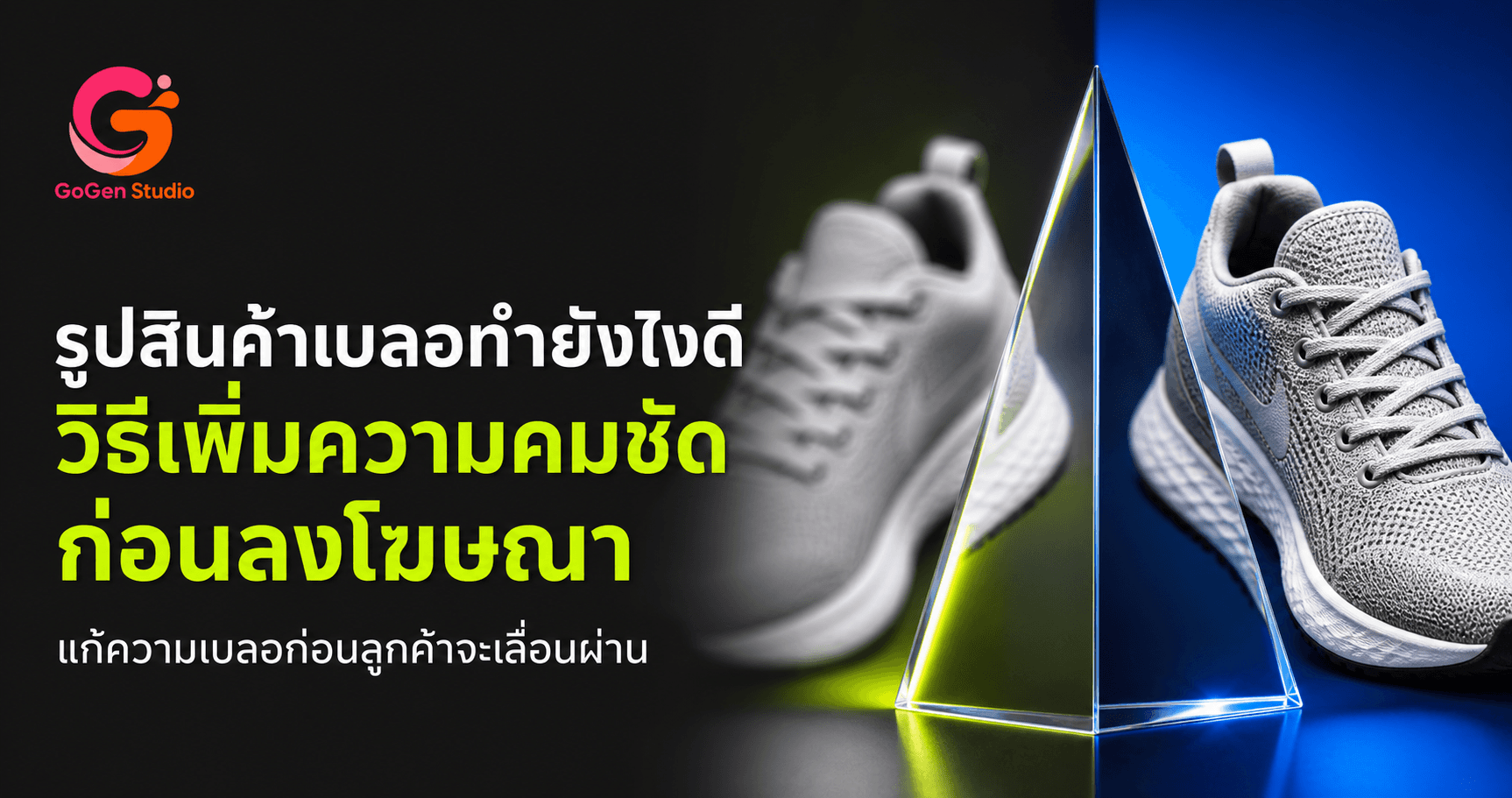
ภาพนุ่มเล็กน้อยยังมีขอบและตัวอักษรเดิมครบ ภาพไฟล์เล็กจะแตกเป็นพิกเซลเมื่อขยาย ส่วน motion blur มีขอบลากตามทิศการสั่น และภาพโฟกัสพลาดจะชัดผิดระนาบ การแยกสาเหตุช่วยไม่ให้เสียเวลา upscale ไฟล์ที่ไม่มีข้อมูลพอ
เช็กข้อมูลไฟล์และค้นหาต้นฉบับจากกล้อง คลาวด์ หรือผู้ถ่ายก่อน เพราะไฟล์ที่ส่งผ่านแชตหรือ screenshot มักถูกย่อและบีบอัดมาแล้ว
- นุ่มเล็กน้อย: ทดลอง sharpening แบบเบา
- ไฟล์เล็ก: กลับไปหาไฟล์ต้นฉบับ
- motion blur หรือ focus ผิด: ถ่ายใหม่
- ฉลากอ่านไม่ได้: ห้ามให้ AI เดา
2. รายละเอียดที่ไม่มีในต้นฉบับสร้างกลับมาเป็นความจริงไม่ได้
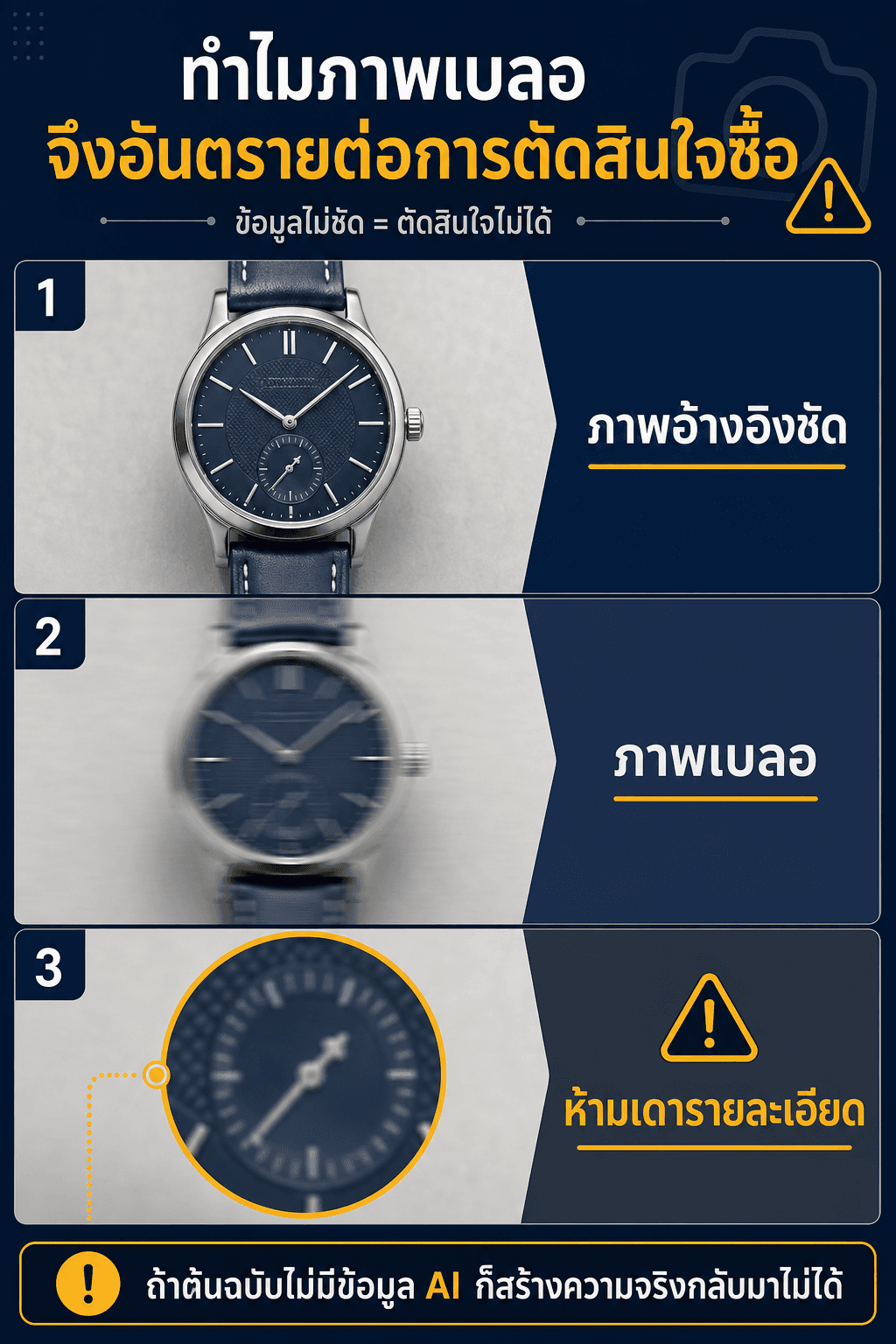
เครื่องมืออาจวาดขีดบนหน้าปัด ตัวหนังสือบนฉลาก หรือลายวัสดุให้ดูสมจริง แต่ความสมจริงทางสายตาไม่เท่ากับความถูกต้อง ภาพที่สร้างรายละเอียดใหม่จึงใช้ยืนยันรุ่น ส่วนผสม ปริมาณ หรือสภาพสินค้าไม่ได้
ภาพตัวอย่างใช้เรือนนาฬิกาเดียวกันเพื่อแสดงว่าเมื่อข้อมูลส่วนเล็กอ่านไม่ออก วิธีที่ปลอดภัยคือกลับไปใช้ภาพอ้างอิงชัดหรือถ่ายใหม่ ไม่ใช่เลือกเวอร์ชันที่ AI เดาได้สวยที่สุด
3. เกณฑ์ทดลองเพิ่มความคมโดยไม่ทำให้สินค้าเปลี่ยน
ทำสำเนาไฟล์ ทดลองค่าต่ำก่อน แล้วเทียบแบบเปิด–ปิดที่กำลังขยาย 100% ตรวจฉลาก ขอบตรง ลายซ้ำ ผิววัสดุ และจำนวนชิ้น หากเห็นเส้นขาวรอบขอบ ตัวอักษรใหม่ หรือพื้นผิวเป็นลายประหลาด ให้ย้อนกลับทันที
การย่อไฟล์ให้ขนาดปลายทางแล้ว sharpening เบา ๆ มักเป็นธรรมชาติกว่าการเร่งความคมบนไฟล์ใหญ่ ก่อนเผยแพร่ต้องเทียบกับสินค้าจริงหรือภาพอ้างอิงที่เชื่อถือได้
4. Decision tree: ใช้ต่อ หาไฟล์เดิม หรือถ่ายใหม่
ถ้ารายละเอียดสำคัญครบและแค่นุ่ม ให้ทดลองปรับเบา ๆ; ถ้าไฟล์เล็กแต่มีต้นฉบับ ให้เปลี่ยนไฟล์; ถ้าไม่มีต้นฉบับแต่ภาพใช้เป็น thumbnail และไม่มีข้อมูลผิด อาจลดขนาดใช้งาน; หากฉลาก รุ่น จุดตำหนิ หรือชิ้นส่วนอ่านไม่ได้ ให้ถ่ายใหม่
บันทึกไฟล์ต้นฉบับ ไฟล์ที่ปรับ และผู้อนุมัติแยกกัน เพื่อย้อนตรวจได้ว่าภาพขายไม่ได้ผ่านการสร้างรายละเอียดที่ไม่มีอยู่จริง
5. Decision tree: กู้ไฟล์หรือถ่ายใหม่
ถ้าเบลอเพราะไฟล์ถูกบีบอัด ให้กลับไปใช้ต้นฉบับ; ถ้า focus ผิดหรือ motion blur จนฉลากอ่านไม่ได้ ให้ถ่ายใหม่; ถ้าคมพอแต่เล็ก ให้ upscale ไม่เกินระดับที่รายละเอียดจริงยังตรวจได้ และใส่ sharpening หลังย่อขนาดเพียงเล็กน้อย
จุดตรวจความถูกต้อง: เครื่องมือเพิ่มความคมอาจสร้างตัวอักษร ผิววัสดุ หรือลายใหม่ ห้ามใช้ผลลัพธ์ที่ฉลากหรือรายละเอียดสำคัญต่างจากของจริง
- หาไฟล์ต้นฉบับก่อน
- ซูมตรวจฉลากและขอบ
- เปรียบเทียบก่อน–หลังแบบ 100%
- ถ่ายใหม่เมื่อ focus ผิด
บทสรุป
ภาพคมไม่ได้มีผลแค่ความสวย แต่มีผลกับความเชื่อใจของลูกค้าด้วย ถ้าคุณดูแลคุณภาพภาพตั้งแต่ต้นทาง งานขายที่ตามมาทั้งหน้าเว็บ โพสต์ และแอดก็จะดูพร้อมกว่ามาก
ถ้าคุณอยากได้ภาพสวยพร้อมใช้งานโดยไม่ต้องนั่งเขียน prompt เองทีละบรรทัด GoGen ช่วยแปลงโจทย์ขายของให้เป็นภาพที่พร้อมโพสต์ได้เร็วกว่าและง่ายกว่าสำหรับทีมเล็กหรือเจ้าของร้านที่อยากลงมือทันที
คำถามที่พบบ่อย
AI ทำให้รูปเบลอกลับมาคมเหมือนถ่ายใหม่ได้ไหม?
ช่วยให้ขอบและภาพที่นุ่มเล็กน้อยดูชัดขึ้นได้ แต่รายละเอียดที่หายไปอาจถูกสร้างขึ้นใหม่ จึงห้ามใช้แทนข้อเท็จจริงบนฉลาก รุ่น หรือสภาพสินค้า
ภาพแบบไหนควรถ่ายใหม่ทันที?
ภาพหลุดโฟกัสหนัก motion blur จนขอบลาก ฉลากหรือชิ้นส่วนสำคัญอ่านไม่ได้ และภาพที่สีหรือรูปร่างตรวจเทียบกับสินค้าจริงไม่ได้
ควรตรวจผลเพิ่มความคมที่ขนาดเท่าไร?
ตรวจที่ 100% เพื่อหา artifact และตรวจอีกครั้งที่ขนาดปลายทางจริงบนมือถือหรือหน้าเว็บ เพราะปัญหาบางแบบเห็นต่างกันในสองระดับ
แหล่งข้อมูลและวิธีตรวจสอบ
ลองทำการแก้รูปสินค้าเบลอกับ GoGen
เริ่มจากโจทย์ธุรกิจ เลือกสไตล์ และตรวจแก้รายละเอียดก่อนดาวน์โหลดไปใช้งานจริง
เริ่มสร้างภาพหรืออ่าน รายละเอียดเครื่องมือสร้างภาพ ก่อนเริ่มใช้งาน